Diberdayakan oleh Blogger.
Tampilkan postingan dengan label Tips Blog. Tampilkan semua postingan
Minggu, 27 Januari 2013

Cara Membuat Gambar Header Bergeser Saat di Sorot Cursor


Tahap:

1. Login blogger Kalian.
2. Trus Masuk Ke Template.
3. jangan Lupa beri centang pada  Expand Template Widget
Cari kode  ]]></b:skin>, Pastekan Kode Di Bawah Ini Tepat Di atas Kode Tadi.

    div.SCheader {

    -moz-transition: all 0.75s ease-in-out 0s;

    background: url("http://www.deviantart.com/download/209975142/luffy_render_by_namibekkklein-d3h0huu.png") no-repeat;

    margin: 0px;

    position: absolute;

    }

    div.SCheader {

    -moz-transition: all 0.5s ease 0s;

    -webkit-transition: all 900ms ease-out;-moz-transition: all 900ms ease-out;-ms-transition: all 900ms ease-out;-o-transition: all 900ms ease-out;transition: all 900ms ease-out;

    background: url("http://www.deviantart.com/download/209975142/luffy_render_by_namibekkklein-d3h0huu.png") no-repeat;

    margin-left: 300px;

    margin-top: 0px;

    position: absolute;

    height: 500px;

    width: 970px;

    }

    div.SCheader :hover {

    -webkit-transition: all 900ms ease-out;-moz-transition: all 900ms ease-out;-ms-transition: all 900ms ease-out;-o-transition: all 900ms ease-out;transition: all 900ms ease-out;

    background: url("http://www.deviantart.com/download/209975142/luffy_render_by_namibekkklein-d3h0huu.png") no-repeat;

    }

    #header-wrapper:hover .SCheader {

    margin-left: 400px;

    }

Keterangan :

Orange : URL gambar Kamu.

Hijau : Nama Kepala Headermu.

Kuning : Posisi Awal Gambar

Ungu : Ukuran Gambar Kamu

Pink : Posisi Akhir Gambar

"SELANJUTNYA ATUR SENDIRI :P"

4.oke sekarang kita aktifkan cssnya,Sekarang Cari kode

    <div id='header-wrapper'>

5. Pastekan Kode Di bawah ini Di Bawah kode Di atas

    <div class='SCheader'/>

6. Klik PRATINJAU, untuk melihat jadi apa nggak, Kalau jadi Klik Save.
Sabtu, 19 Januari 2013

cara membuat permalink keren

Sobat Blogger kali ini Kolom Tutorial™ akan menyajikan Bagai mana Cara Membuat Permalik Keren dibawah postingan, ya tentunya agar lebih SEO Friendly, Ok Broo langsung aja kita ke Tutor nya.

1. Seperti biasa Login Dule ke Akun Blogger Sobat
2. Klik Template >> Edit HTML >> Lanjutkan
3. Centang Expand Template Widget
4. Kemudian cari ke :  ]]></b:skin> letakkan Kode dibawah ini di atas nya:
.admin-tulisan{
width:auto;
background:#1D1C1C;
border:1px solid #000000;
margin:30px 0 10px 0;
display:block;
font-family:"julee";
color:#DCDAD6;
}
.admin-tulisan .kontainer{padding:5px;}
.admin-tulisan h4{
background:#464544;
border:none;
border-bottom:1px solid #000000;
color:#fff;
font-family:"julee";
text-shadow:0 1px 0 rgba(0, 0, 0, 0.4);
padding:5px 10px;
margin:0 0 0 0;
display:block;
}
.admin-tulisan h4 a{color:#000000;}
.admin-tulisan img{
background:#000000;
width:60px;
height:65px;
border:1px solid #000000;
margin:3px 10px 0 0;
float:left;
padding:2px;
box-shadow:none;-moz-box-shadow:none;-webkit-box-shadow:none;
}
Keterangan :
  • Warna Kuning adalah warna background isi keterangan permalink.
  • Warna Hijau adalah warna Teks isi keterangan permalink.
  • Warna Pink adalah warna background judul permalink.
  • Warna Ungu adalah warna Teks judul permalink.
  • Warna Merah adalah ukuran lebar dan tinggi photo.

5.Cari Kode <data:post.body/> (gunakan CTRL+F) dan letakkan kode berikut tepat dibawahnya.
<b:if cond='data:blog.pageType == &quot;item&quot;'><center><div class='admin-tulisan'>
<h4>Ditulis Oleh : <b><data:post.author/></b> ~ <b>Nama Blog Anda</b></h4>
<div class='kontainer'>
<img alt='Nama Blog Anda' src='URL PHOTO ANDA'/>
Anda sedang membaca artikel tentang <b><a expr:href='data:post.url'><data:post.title/></a></b>. Anda diperbolehkan mengcopy paste atau menyebar-luaskan artikel ini, namun jangan lupa untuk meletakkan link dibawah ini sebagai sumbernya. Atas perhatian nya &#169;<a expr:href='data:blog.homepageUrl'><data:blog.title/></a> ucapkan Terima Kasih, semoga artikel <strong><data:blog.pageName/></strong> ini bermamfaat:
<textarea cols='60' id='bloglinking' name='bloglinking' onclick='this.focus();this.select()' onfocus='this.select()' onmouseover='this.focus()' readonly='readonly' rows='1' style='margin: 0px; height: 45px; width: 99%; color:#C4CE33; background:#1D1C1C; '>&lt;a href=&quot;<data:post.url/>&quot; target=&quot;_blank&quot;&gt;<data:blog.pageName/>&lt;/a&gt;</textarea>
<p><span style='float:right;font:italic 10px Arial, Sans-Serif;'>
<a href='http://raihancheaterblog.blogspot.com/2013/01/cara-membuat-permalink-keren.html' target='_blank'>:: Get this widget ! ::</a></span></p>
<div style='clear:both;'/>
</div>
</div></center></b:if>

6. Save Template

Senin, 22 Oktober 2012

Cara Menampilkan Blog Teman Ke Blog Kita

Terimakasih Atas Kunjungan nya, Jangan lupa Like-nya :D dan Tanda +1 di bagian Atas ArtikelIni :) [Thank You, Have a Nice Time]

tutorial | blogspot terbaru | kumpulan artikel tutorial blog | belajar ngeblog |
bagaimana kalau kita menampilkan halaman blog/web lain pada blog kita,  untuk apa ? saya juga tidak tahu silahkan di coba saja sendiri.


dan segera loging  >> dasbor >> rancangan >> element halaman >> tambah gadget >> pilih Html/javascript letakkan code di bawah ini...

aaaaaaaaaaaaaaaaaaaaaaaaaaaa


berikut codenya....


<!--CHANGE LINKS BELOW TO YOUR OWN www.uc1n.com -->
<a href="javascript:jumpto('http://www.google.com')">Google</a> |
<a href="javascript:jumpto('http://www.yahoo.com')">Yahoo</a> |


<script language="javascript">
<!--


//Specify display mode (0 or 1)
//0 causes document to be displayed in an inline frame, while 1 in a new browser window
var displaymode=0
//if displaymode=0, configure inline frame attributes (ie: dimensions, intial document shown
var iframecode='<iframe id="external" style="width:99%;height:400px" src="http://www.google.com"></iframe>'


/////NO NEED TO EDIT BELOW HERE////////////


if (displaymode==0)
document.write(iframecode)


function jumpto(inputurl){
if (document.getElementById&&displaymode==0)
document.getElementById("external").src=inputurl
else if (document.all&&displaymode==0)
document.all.external.src=inputurl
else{
if (!window.win2||win2.closed)
win2=window.open(inputurl)
//else if win2 already exists
else{
win2.location=inputurl
win2.focus()
}
}
}
//-->
</script>

code warna merah bisa di ganti dengan Url blog/web yang ingin anda tampilkan di blog.


Contoh


Google |
Yahoo |


-->
Kamis, 02 Agustus 2012

Show Password

http://tinypaste.com/
Selasa, 31 Juli 2012

Mambuat Tombol Show/Hide


  • Pertama sobat tentunya login ke blog sobat.
  • Langkah selanjutnya sobat pergi ke Tata Letak ► Tambah Gadget ►Pilih HTML/Javascript.
  • Kemudian copy/paste kode di bawah ini. 
1.Untuk Show/hide Pass
<center><div style="margin: 3px;">  <div style="margin-bottom: 2px;" class="bigfont"><input style="margin: 0px; padding: 0px; width: 100px;" value="Open" onclick="if
(this.parentNode.parentNode.getElementsByTagName(&#39;div&#39;)
[1].getElementsByTagName(&#39;div&#39;)[0].style.display != &#39;&#39;)
{ this.parentNode.parentNode.getElementsByTagName(&#39;div&#39;)
[1].getElementsByTagName(&#39;div&#39;)[0].style.display = &#39;&#39;;
this.innerText = &#39;&#39;; this.value = &#39;Hide Password&#39;; } else {
this.parentNode.parentNode.getElementsByTagName(&#39;div&#39;)
[1].getElementsByTagName(&#39;div&#39;)
[0].style.display = &#39;none&#39;; this.innerText = &#39;&#39;;
this.value = &#39;Show Password&#39;; }" type="button" />
</div>
<div style="border: 0px inset ;
margin: 0px; padding: 0px;" class="alt2">
<div style="display: none;">
<center><div style="overflow:auto;width:100px;height:100px;padding:10px;border:1px solid #000">


Disini sobat simpan Password


</center>
</div></center></div></div></div><br/>
</center>
2.Untuk Untuk HTML


<center><div style="margin: 3px;">  <div style="margin-bottom: 2px;" class="bigfont"><input style="margin: 0px; padding: 0px; width: 240px;" value="Open" onclick="if
(this.parentNode.parentNode.getElementsByTagName(&#39;div&#39;)
[1].getElementsByTagName(&#39;div&#39;)[0].style.display != &#39;&#39;)
{ this.parentNode.parentNode.getElementsByTagName(&#39;div&#39;)
[1].getElementsByTagName(&#39;div&#39;)[0].style.display = &#39;&#39;;
this.innerText = &#39;&#39;; this.value = &#39;Open&#39;; } else {
this.parentNode.parentNode.getElementsByTagName(&#39;div&#39;)
[1].getElementsByTagName(&#39;div&#39;)
[0].style.display = &#39;none&#39;; this.innerText = &#39;&#39;;
this.value = &#39;Close&#39;; }" type="button" />
</div>
<div style="border: 0px inset ;
margin: 0px; padding: 0px;" class="alt2">
<div style="display: none;">
<center><div style="overflow:auto;width:100px;height:100px;padding:10px;border:1px solid #000">


Disini sobat simpan filenya.


</center>
</div></center></div></div></div><br/>
</center>
  •  Langkah terakhir sobat Simpan. 
  • Untuk demonya silakan sobat lihat di sidebar blog ini.
 
Contoh :

Wwowoowwow


Senin, 23 Juli 2012

Widget HandPone


The Widgipedia gallery
requires Adobe Flash
Player 7 or higher.

To view it, click here
to get the latest
Adobe Flash Player.
Get this widget from WidgipediaGet this widget from WidgipediaMore Web & Desktop Widgets @ WidgipediaMore Web & Desktop Widgets @ Widgipedia
Sabtu, 30 Juni 2012

Widget Zodiak


<script language="javascript">
////
function signs() {
var start = 1901, birthyear = document.zodiac.year.value, date=document.zodiac.date.value, month=document.zodiac.month.selectedIndex;


with (document.zodiac.sign){


if (month == 1 && date >=20 || month == 2 && date <=18) {value = "Aquarius";}
if (month == 1 && date > 31) {value = "Huh?";}
if (month == 2 && date >=19 || month == 3 && date <=20) {value = "Pisces";}
if (month == 2 && date > 29) {value = "Say what?";}
if (month == 3 && date >=21 || month == 4 && date <=19) {value = "Aries";}
if (month == 3 && date > 31) {value = "OK. Whatever.";}
if (month == 4 && date >=20 || month == 5 && date <=20) {value = "Taurus";}
if (month == 4 && date > 30) {value = "I'm soooo sorry!";}
if (month == 5 && date >=21 || month == 6 && date <=21) {value = "Gemini";}
if (month == 5 && date > 31) {value = "Umm ... no.";}
if (month == 6 && date >=22 || month == 7 && date <=22) {value = "Cancer";}
if (month == 6 && date > 30) {value = "Sorry.";}
if (month == 7 && date >=23 || month == 8 && date <=22) {value = "Leo";}
if (month == 7 && date > 31) {value = "Excuse me?";}
if (month == 8 && date >=23 || month == 9 && date <=22) {value = "Virgo";}
if (month == 8 && date > 31) {value = "Yeah. Right.";}
if (month == 9 && date >=23 || month == 10 && date <=22) {value = "Libra";}
if (month == 9 && date > 30) {value = "Try Again.";}
if (month == 10 && date >=23 || month == 11 && date <=21) {value = "Scorpio";}
if (month == 10 && date > 31) {value = "Forget it!";}
if (month == 11 && date >=22 || month == 12 && date <=21) {value = "Sagitarius";}
if (month == 11 && date > 30) {value = "Invalid Date";}
if (month == 12 && date >=22 || month == 1 && date <=19) {value = "Capricorn";}
if (month == 12 && date > 31) {value = "No way!";}
}
x = (start - birthyear) % 12
with (document.zodiac.csign){
if (x == 1 || x == -11) {value = "Tikus";}
if (x == 0) {value = "Kerbau";}
if (x == 11 || x == -1) {value = "Macan";}
if (x == 10 || x == -2) {value = "Kelinci";}
if (x == 9 || x == -3) {value = "Naga";}
if (x == 8 || x == -4) {value = "Ular";}
if (x == 7 || x == -5) {value = "Kuda";}
if (x == 6 || x == -6) {value = "Kambing";}
if (x == 5 || x == -7) {value = "Monyet";}
if (x == 4 || x == -8) {value = "Ayam";}
if (x == 3 || x == -9) {value = "Anjing";}
if (x == 2 || x == -10) {value = "Babi";}


}
}
</script>
<form name="zodiac">


<center>
<table bgcolor="#9DACBF" border="2" bordercolor="#000000" cellpadding="4" cellspacing="2" rules="none"><tbody>
<tr> <td width="55"><b>Tahun</b></td> <td width="155"><input name="year" onclick="value=&quot;&quot;" size="10" type="text" /></td> </tr>
<tr> <td><b>Bulan</b></td> <td>
<select name="month"> <option value="x">Pilih Bulan </option><option value="1">Januari </option><option value="2">February </option><option value="3">Maret </option><option value="4">April </option><option value="5">Mei </option><option value="6">Juni </option><option value="7">Juli </option><option value="8">Augustus </option><option value="9">September </option><option value="10">Oktober </option><option value="11">November </option><option value="12">Desember </option></select></td> </tr>
<tr> <td><b>Tanggal</b></td> <td><input name="date" onclick="value=&quot;&quot;" size="3" type="text" /></td> </tr>
<tr> <td bgcolor="#9DACBF" colspan="2"><div align="center">
<input onclick="signs()" type="button" value="lihat Hasilnya" /></div>
</td> </tr>
<tr> <td><b>Zodiak: </b></td> <td bgcolor="#9DACBF"><div align="right">
<input align="right" name="sign" size="12" type="text" value="" /></div>
</td></tr>
<tr><td></td></tr>
<tr> <td><b>Shio:</b></td> <td bgcolor="#9DACBF"><div align="right">
<input name="csign" size="12" type="text" /></div>
</td> </tr>
</tbody></table>
</center></form>
<div align="center">


</div>

Kamis, 28 Juni 2012

Tips And Trik || Membuat Keylogger Dengan Visual Basic


Sesuai dengan judul di atas, kali ini saya akan memberikan sedikit tutorial cara membuat key logger sederhana dengan Visual Basic. Oke langsung saja gan..
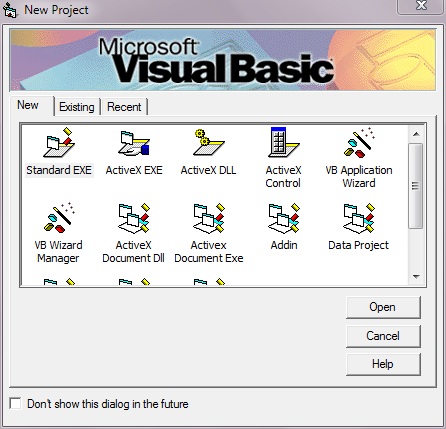
  1. Siapkan Visual Basic , Disini saya menggunakan Visual Basic 6.0
  2. Buka program Visual Basic
  3. New Project Standard EXE
  4. Tambahkan 1 buah TextBox, 4 buah CommandButton, 2 Timer, dan 6 buah Label (Lihat Gambar)


  5. Untuk Source Codenya Bisa Download di bawah :


  6. Jalankan dengan menekan tombol F5